
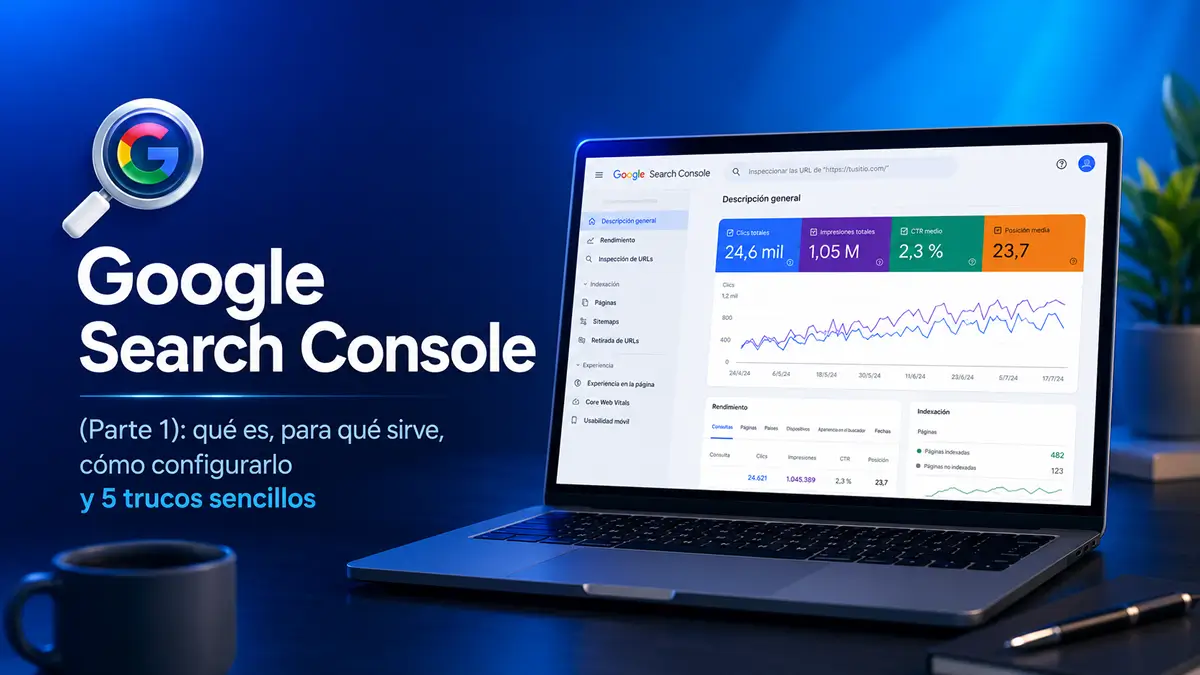
Si tienes una web y te preocupa mínimamente aparecer en Google, hay una herramienta que deberías tener controlada antes de empezar a cambiar títulos, instalar plugins, culpar al algoritmo o mirar las gráficas con cara de estar leyendo las entrañas de un animal sagrado: Google Search Console.
No es una herramienta vistosa, no tiene una interfaz especialmente amable y tampoco te va a recibir con una palmadita en la espalda diciéndote que todo va bien. Pero es gratuita, la ofrece el propio Google y te enseña una parte bastante valiosa de la relación entre tu web y el buscador. Es decir, te permite ver qué consultas activan tus páginas, qué URLs reciben impresiones, cuáles consiguen clics, qué errores está encontrando Google al rastrear tu sitio y qué partes de la web se han quedado fuera del índice como si alguien las hubiera dejado olvidadas en un trastero digital.
Search Console no hace SEO por ti. No subes posiciones por tenerla configurada, no ganas autoridad por abrirla tres veces al día y Google no te pone una medallita por mirar el informe de rendimiento con regularidad. Lo que hace es bastante más sobrio, pero mucho más útil: te da datos para que dejes de tomar decisiones a ciegas. Y en SEO, dejar de actuar por intuición ya es una mejora enorme, porque la intuición, cuando se mezcla con pánico, suele acabar en cambios raros, títulos destrozados y páginas tocadas como si alguien estuviera intentando arreglar un motor con un martillo.
En esta primera parte de la serie voy a explicar qué es exactamente Google Search Console, para qué sirve en la práctica, cómo configurarla paso a paso aunque no seas técnico y qué revisiones sencillas puedes empezar a hacer desde el primer día. La idea es que, cuando termines este artículo, tengas Search Console funcionando y sepas moverte por lo básico sin miedo, sin depender de informes que no explican sus datos y sin confundir cada aviso de Google con una catástrofe bíblica.
Más adelante, en la Parte 2, entraremos en lo jugoso: clics, impresiones, CTR, posición media, consultas, páginas, caídas raras, subidas sospechosas y esa situación cada vez más habitual en la que las impresiones crecen mientras los clics bajan y tú te quedas mirando la gráfica con la misma alegría que quien abre una carta de Hacienda. Pero antes de llegar ahí, hay que tener bien colocada la base.
- Qué es Google Search Console
- Para qué sirve en la práctica
- Search Console vs Google Analytics: no son lo mismo
- Cómo configurar Google Search Console paso a paso
- 5 trucos sencillos para empezar a usar Search Console
- Truco 1: revisa una vez al mes el informe de rendimiento por consultas
- Truco 2: identifica tus páginas estrella y cuídalas
- Truco 3: usa el informe de páginas para detectar fallos de indexación
- Truco 4: pide el rastreo de tus contenidos importantes
- Truco 5: activa los avisos por correo y revisa Search Console al menos una vez al mes
- Y ahora qué: lo que veremos en la Parte 2
- Fuentes consultadas
Qué es Google Search Console
Google Search Console, también conocida como GSC si quieres ahorrar sílabas y sonar un poco más metido en el mundillo, es una herramienta online gratuita de Google que permite revisar cómo está funcionando tu web dentro del buscador. No es Google Analytics, no es PageSpeed, no es un plugin SEO y, desde luego, no es una bola de cristal. Es más bien una ventanilla parcialmente abierta hacia lo que Google ve, interpreta y registra sobre tu sitio.
Digo parcialmente porque Google no enseña todo. No esperes abrir Search Console y encontrar ahí el manual secreto del algoritmo, una lista exacta de factores de ranking o una nota escrita por un ingeniero diciendo “te hemos bajado porque este H2 daba pena”. Google no funciona así, y si funcionara así habría bastantes menos consultores vendiendo interpretaciones místicas de cada update. Lo que sí muestra Search Console son datos suficientes para detectar problemas, oportunidades y comportamientos que, sin esta herramienta, serían bastante difíciles de ver con claridad.
Con Search Console puedes comprobar cómo se muestra tu web en los resultados de búsqueda, qué consultas generan impresiones y clics, qué páginas están indexadas, cuáles se han quedado fuera, si hay errores de rastreo, si existen problemas de seguridad, si Google ha detectado alguna acción manual, si tus URLs importantes se pueden rastrear y si tu sitemap está siendo leído correctamente. Dicho con menos ceremonia: Search Console te ayuda a saber si Google está encontrando tu web, si la entiende mínimamente y si la está mostrando cuando alguien busca algo relacionado con lo que ofreces.
Hay tres características básicas. La primera: es gratis. La segunda: no necesitas tener conocimientos avanzados para empezar a usarla, aunque algunas zonas del panel pidan algo de calma y un café. La tercera: no necesitas Search Console para que una web pueda aparecer en Google, pero si quieres trabajar el SEO con algo más que fe, frases motivacionales y capturas de herramientas externas, se vuelve prácticamente obligatoria.
La diferencia entre tenerla configurada y no tenerla es enorme. Sin Search Console, puedes saber que tu tráfico baja, pero no sabes bien por qué. Puedes ver que entran menos visitas, pero no sabes si han caído las impresiones, los clics, el CTR, ciertas consultas, una página concreta o media web. Con Search Console, al menos tienes una pista. Y una pista fiable, cuando Google empieza a mover piezas, vale bastante más que veinte opiniones lanzadas en LinkedIn con fondo degradado.
Para qué sirve en la práctica
Search Console sirve para entender cómo está apareciendo tu web en Google y qué puedes revisar para mejorar. No es solo un panel de datos ni una colección de gráficas bonitas. Bien usada, es una herramienta para detectar páginas que ya están funcionando, consultas que pueden traer oportunidades, errores técnicos que están frenando la indexación y señales de que algo ha cambiado en la forma en que Google muestra tu sitio.
La clave está en no tratarla como un oráculo. Search Console no te dice “haz esto y subirás tres posiciones”. Te da datos, y esos datos hay que interpretarlos. A veces una caída de clics puede indicar que has perdido visibilidad. Otras veces puede significar que la página aparece para más consultas informativas, pero esas consultas no generan clics. Otras, que la SERP se ha llenado de mapas, vídeos, anuncios, módulos de preguntas, resultados de Reddit, AI Overviews o cualquier otra pieza del parque de atracciones que Google ha ido montando encima de los enlaces tradicionales.
Las funciones principales permiten revisar el rendimiento, la indexación y los problemas técnicos, además de enviar información a Google.
1. Saber por qué búsquedas apareces y qué páginas tiran del carro
El informe de rendimiento es una de las zonas más útiles de Search Console. Ahí puedes ver las consultas por las que tu web aparece en Google, las impresiones que genera cada consulta, los clics que recibes, el CTR y la posición media. Estos datos, bien leídos, te enseñan si Google está asociando tu web con las búsquedas que te interesan o si, por el contrario, estás apareciendo para cosas raras, demasiado genéricas o directamente inútiles para tu negocio.
Un ejemplo sencillo. Si tienes una clínica de fisioterapia en Torrelavega, Search Console puede mostrarte si la gente te encuentra por búsquedas como “fisioterapeuta Torrelavega”, “fisioterapia suelo pélvico Cantabria” o “rehabilitación deportiva Torrelavega”. Si gestionas una casa rural en los Valles Pasiegos, podrás comprobar si apareces por “casa rural Valles Pasiegos”, “alojamiento rural Cantabria fin de semana” o “casa rural con jacuzzi en Cantabria”. Y si tienes una empresa de reformas, puedes ver si Google ya te está mostrando por búsquedas como “reforma baño Santander”, “pintor en Santander” o “pladur Cantabria”, aunque todavía no estés recibiendo todos los clics que esperabas.
Esta parte es importante porque cambia la conversación. Ya no estás diciendo “quiero salir en Google” como quien lanza una moneda a una fuente y espera que el universo colabore. Estás viendo datos concretos: para qué búsquedas apareces, qué páginas están recibiendo visibilidad y dónde puede haber margen de mejora. A partir de ahí puedes empezar a tomar decisiones con algo de fundamento, que ya es bastante más de lo que hacen muchas webs publicadas con cuatro frases de “trato personalizado” y una foto de stock sonriendo al vacío.
2. Vigilar la indexación: qué páginas ve Google y cuáles no
Otro bloque fundamental de Search Console es el informe de páginas indexadas y no indexadas. El nombre exacto del apartado puede cambiar porque Google tiene esa costumbre tan suya de mover la interfaz justo cuando ya te habías acostumbrado, pero la idea es siempre la misma: saber qué URLs de tu web están dentro del índice de Google y cuáles se han quedado fuera.
Esto pesa mucho, incluso en webs pequeñas. Da igual que tengas 10 páginas o 500. Si Google no puede rastrear o indexar una URL importante, esa página no va a competir en los resultados. Puede existir para ti, puede estar enlazada en el menú, puede parecer preciosa en el navegador y puede haber costado horas de trabajo, pero para Google será como una habitación cerrada con la luz apagada. Y si Google no la ve, no la muestra.
Search Console puede avisarte de páginas bloqueadas por robots.txt, URLs con errores 404, redirecciones, páginas marcadas como noindex, contenido descubierto pero no indexado, duplicados y otros avisos que a primera vista pueden sonar a jeroglífico técnico. No todos son graves. De hecho, en muchas webs es normal que haya URLs no indexadas que no deberían estarlo. Lo importante es distinguir entre ruido técnico y problemas reales. Que Google ignore una URL irrelevante no debería quitarte el sueño. Que ignore una página de servicio clave, en cambio, ya merece levantar la ceja.
3. Ver problemas técnicos básicos y experiencia de usuario
Search Console también incorpora informes relacionados con experiencia, seguridad y ciertos aspectos técnicos. No sustituye a una auditoría completa ni a herramientas específicas de rendimiento, pero sí sirve para detectar avisos que Google considera relevantes. Aquí pueden aparecer informes de Core Web Vitals, problemas de HTTPS, avisos de seguridad, acciones manuales o datos relacionados con resultados enriquecidos si tu web utiliza marcado estructurado.
No esperes que Search Console te explique con mimo por qué tu plantilla carga como un elefante subiendo escaleras. Para eso hay otras herramientas. Pero sí puede avisarte de que una parte importante de tus URLs tiene problemas de experiencia, de que Google ha detectado contenido hackeado o de que ciertas páginas no cumplen condiciones para mostrarse correctamente. Y cuando Google te avisa de algo serio, suele ser buena idea escucharlo antes de que el problema se convierta en una gráfica bajando con vocación de esquí alpino.
Además, estos informes permiten ver problemas agrupados. Una página concreta puede parecer que funciona bien cuando la abres desde tu ordenador, pero quizá en móvil carga lento, se mueve al cargar, tiene problemas de interacción o forma parte de un conjunto de URLs afectadas por el mismo fallo. Search Console no lo resuelve, pero te señala dónde mirar. Y en una web, saber dónde mirar ya ahorra bastante tiempo y bastante teatro.
4. Hablar con Google, aunque sea con ventanilla y número de turno
Search Console también te permite realizar algunas acciones. No tienes control total sobre Google, evidentemente. Si lo tuvieras, el SEO sería otra profesión y probablemente bastante menos entretenida. Pero sí tienes ciertas palancas: puedes enviar un sitemap, inspeccionar una URL concreta, pedir que Google revise una página nueva o actualizada, comprobar si una URL está indexada, validar problemas corregidos y revisar información sobre enlaces internos y externos.
Esto no significa que Google vaya a obedecer como un becario asustado. Solicitar indexación no garantiza aparecer en el índice, enviar un sitemap no obliga a Google a rastrear todas las URLs y validar un problema no hace que desaparezca al instante. Pero ayuda a poner orden, acelerar revisiones en algunos casos y comprobar si Google está viendo lo que debería ver.
Y eso, en una web pequeña o en un negocio local que publica contenido de forma irregular, puede marcar diferencia. Si acabas de publicar una página importante de servicio, una landing local o un artículo que quieres que Google revise cuanto antes, la inspección de URL es una herramienta sencilla y útil. No hace milagros, pero al menos evita quedarte esperando a que Google pase por allí cuando le apetezca.
Search Console vs Google Analytics: no son lo mismo
Aquí hay bastante confusión, incluso entre gente que lleva años gestionando webs. Google Search Console y Google Analytics no sirven para lo mismo, aunque las dos herramientas hablen de datos, tráfico y comportamiento online. Confundirlas es normal al principio, pero hay que distinguirlas para no acabar mirando una herramienta esperando respuestas que solo puede darte la otra.
Google Search Console te dice cómo aparece tu web en Google Search: para qué consultas se muestra, qué páginas reciben impresiones y clics, qué errores detecta Google, qué URLs están indexadas y cómo se comporta tu sitio dentro del buscador. Google Analytics 4, en cambio, te dice qué hacen los usuarios dentro de tu web: qué páginas visitan, desde qué canales llegan, cuánto tiempo permanecen, qué eventos activan, qué conversiones se registran y cómo se comportan una vez dentro.
Dicho de forma sencilla: Search Console mira la relación entre tu web y Google; Analytics mira la relación entre los usuarios y tu web. Una te muestra qué ocurre antes del clic. La otra te ayuda a entender qué ocurre después.
Lo ideal es usar las dos, porque se complementan. Search Console te puede decir que una página recibe muchas impresiones y pocos clics. Analytics puede decirte que, cuando la gente entra en esa página, convierte bien o se marcha sin hacer nada. Si juntas ambas lecturas, puedes tomar mejores decisiones. Si miras solo una, corres el riesgo de ver media película y sacar conclusiones con más confianza que datos, que es una especialidad bastante extendida en marketing digital.
Cómo configurar Google Search Console paso a paso
Vamos a la parte que suele dar más pereza: ponerlo en marcha. La buena noticia es que no necesitas ser programador para configurar Search Console. La mala es que aparecen palabras como DNS, propiedad, prefijo de URL, metaetiqueta y verificación, y eso suele bastar para que mucha gente cierre la pestaña y decida que ya lo mirará otro día. Spoiler: ese otro día suele no llegar nunca.
Vamos por partes.
Paso 1: entra con tu cuenta de Google
Lo primero es entrar en Search Console desde https://search.google.com/search-console/ e iniciar sesión con una cuenta de Google. Puede ser la misma que usas para Gmail, Drive, Google Business Profile o cualquier otro servicio de Google. Si ya tienes propiedades configuradas, aparecerán en una lista. Si todavía no has añadido ninguna web, Google te pedirá que empieces creando tu primera propiedad.
No uses una cuenta perdida que nadie revisa, ni la cuenta personal de alguien que mañana puede dejar de trabajar contigo, ni un correo que acabará olvidado en un cajón. Search Console va a enviar avisos importantes, y además desde esa cuenta gestionarás permisos. Mejor hacerlo limpio desde el principio que montar luego una pequeña excavación arqueológica para saber quién verificó la web en 2019.
Paso 2: elige el tipo de propiedad: dominio o prefijo de URL
Google ofrece dos opciones al añadir una web: propiedad de dominio y propiedad de prefijo de URL. La diferencia parece técnica, pero es importante, porque muchos sustos en Search Console vienen de estar mirando la propiedad equivocada. Luego alguien ve una gráfica vacía, piensa que Google le ha borrado del mapa y resulta que estaba consultando la versión con www cuando la web trabaja sin www, o el http cuando todo está en https. Pequeñas tragedias de oficina.
La propiedad de dominio cubre el dominio completo, incluyendo variantes con http, https, www, sin www y subdominios. Por ejemplo, si añades tudominio.com, Search Console agrupa todas esas variantes bajo la misma propiedad. Es la opción más completa y, en la mayoría de casos, la más recomendable. La única pega es que requiere verificación mediante DNS.
La propiedad de prefijo de URL, en cambio, cubre solo una versión concreta. Si añades https://www.tudominio.com/, esa propiedad no incluye automáticamente https://tudominio.com/ sin www, ni otras variantes. Tiene la ventaja de permitir más métodos de verificación, como archivo HTML, metaetiqueta, Google Analytics o Google Tag Manager, pero es menos completa si quieres una visión global.
Si tienes acceso a las DNS del dominio, utiliza propiedad de dominio. Si no tienes acceso o necesitas salir del paso rápido, puedes empezar con prefijo de URL, pero crea la propiedad de dominio en cuanto sea posible. No es el ajuste más emocionante del mundo, lo sé, pero te puede evitar lecturas torcidas durante meses.
Paso 3: verifica que la web es tuya
Para ver los datos, Google tiene que comprobar que la web es tuya o que tienes permiso para gestionarla. Esto se llama verificación de propiedad. No es un trámite decorativo: sin verificación, cualquiera podría consultar datos internos de cualquier web, y eso sería una verbena bastante peligrosa.
El método más recomendable para propiedades de dominio es la verificación por DNS. Google te da un registro TXT, tú entras en el panel donde gestionas el dominio —registrador, hosting o proveedor DNS— y añades ese registro. Después esperas unos minutos, aunque a veces puede tardar más, y pulsas en verificar. La ventaja de este método es que cubre todo el dominio y no depende de tocar archivos de la web.
La parte menos amable es que las DNS dan respeto si no las has tocado nunca. Aquí no hay que ponerse creativo. Copia el registro que te da Google, pégalo donde corresponde y evita borrar nada que no entiendas. El panel DNS no es el sitio adecuado para experimentar como si estuvieras desmontando una radio antigua en la cocina.
En propiedades de prefijo de URL puedes verificar de otras formas. Una opción es subir un archivo HTML al servidor; Google te da el archivo y tú lo colocas en la raíz de la web. Otra opción es pegar una metaetiqueta dentro del <head> de la página, algo que muchos CMS, plantillas y plugins permiten hacer sin tocar archivos directamente. También puedes verificar mediante Google Analytics o Google Tag Manager si ya están instalados correctamente y tienes permisos suficientes.
Si un método falla, no significa que Google te odie ni que el servidor esté poseído. Normalmente hay un problema de permisos, una etiqueta mal colocada, una caché dando guerra o una variante de URL que no coincide. Se revisa con calma y se corrige.
Paso 4: dar acceso a otras personas sin entregar tu cuenta
Una vez verificada la propiedad, puedes añadir otros usuarios desde la configuración de Search Console. Esto es muy útil si trabajas con alguien que lleva el SEO, el mantenimiento web, los contenidos o la parte técnica. La ruta habitual es entrar en la propiedad, ir a Configuración, abrir Usuarios y permisos, añadir el correo de la persona y escoger el tipo de permiso.
Este paso evita una costumbre bastante mala: entregar tu cuenta de Google “para que miren un momento”. No. Eso no se hace. Tu cuenta de Google puede tener correo, Drive, YouTube, datos de empresa, documentos, facturación, perfiles y media vida digital. Search Console permite dar acceso de forma ordenada, sin compartir contraseñas y sin convertir un favor técnico en una mudanza de identidad.
En general, puedes dar acceso completo a quien tenga que trabajar de forma seria sobre la propiedad y acceso restringido a quien solo necesite consultar datos. Si no tienes claro qué permiso dar, empieza por el más limitado y amplía después. Siempre es más fácil abrir una puerta que explicar por qué alguien entró con una excavadora.
5 trucos sencillos para empezar a usar Search Console
Una vez configurada la herramienta, empieza la parte útil. No hace falta vivir dentro de Search Console ni revisar cada dato como si estuvieras siguiendo la bolsa en directo. Para una pyme, un autónomo o un negocio local, una revisión mensual bien hecha suele ser suficiente para detectar oportunidades y problemas antes de que se conviertan en una bola de nieve.
Estos cinco trucos son sencillos, pero tienen bastante recorrido si se aplican con constancia.
Truco 1: revisa una vez al mes el informe de rendimiento por consultas
Dentro de Rendimiento, entra en la pestaña de Consultas y revisa qué búsquedas están generando impresiones y clics. Una forma sencilla de empezar es ordenar por impresiones de mayor a menor y buscar consultas con muchas impresiones, posición media razonable y CTR bajo.
Ese patrón puede indicar varias cosas. Puede que tu título no llame lo suficiente la atención, que la metadescripción sea demasiado plana, que tu resultado no responda bien a la intención de búsqueda o que la SERP esté cargada de elementos que roban atención: mapas, anuncios, vídeos, foros, fragmentos destacados, AI Overviews o cualquier otro trasto que Google haya colocado por encima de los resultados tradicionales.
La acción básica es revisar el título y la metadescripción de la página que aparece para esa consulta. No se trata de prometer milagros ni de convertir cada title en una feria, sino de explicar mejor por qué tu resultado merece el clic. Muchas veces puedes mejorar el CTR sin ganar posiciones, simplemente haciendo que tu resultado sea más específico, más claro o más alineado con lo que la persona está buscando.
Eso sí: no cambies veinte títulos de golpe porque has visto una gráfica fea. Toca poco, mide y espera. Google no es una máquina tragaperras donde metes un title nuevo y cae tráfico al día siguiente.
Truco 2: identifica tus páginas estrella y cuídalas
En el mismo informe de Rendimiento, cambia a la pestaña de Páginas. Ordena por clics y apunta las páginas que más tráfico orgánico reciben. Esas son tus páginas estrella, aunque algunas quizá ni las tuvieras en mente.
En muchas webs pequeñas, unas pocas URLs sostienen buena parte de la visibilidad orgánica. Puede ser un artículo antiguo, una página de servicio, una guía local, una ficha de producto o una entrada que alguien publicó hace años y que Google sigue apreciando por motivos que merece la pena investigar. Esas páginas no se abandonan como una bici oxidada en un trastero. Se revisan, se actualizan y se conectan mejor con el resto de la web.
Comprueba que esas páginas siguen actualizadas, que no tienen enlaces rotos, que incluyen llamadas a la acción claras, que enlazan hacia servicios o contenidos relacionados y que no se han quedado cortas frente a la competencia actual. Una página que trae visitas pero no empuja al usuario hacia ningún sitio puede estar haciendo solo la mitad del trabajo.
Este hábito, hecho una vez al mes, vale oro a largo plazo. Porque si una página importante cae y tardas seis meses en darte cuenta, luego hay que correr. Y correr en SEO suele ser bastante menos elegante de lo que prometen los hilos motivacionales.
Truco 3: usa el informe de páginas para detectar fallos de indexación
Entra en la sección de Páginas y revisa qué URLs están indexadas y cuáles no. No hace falta entrar en pánico si ves muchas URLs excluidas, porque Google muestra parámetros, feeds, redirecciones, duplicados y otros bichos de la fauna web que no siempre deben estar indexados. La clave está en distinguir entre ruido técnico y páginas importantes que se han quedado fuera.
Pregúntate si hay páginas de servicio no indexadas, artículos estratégicos que Google ha descubierto pero no ha incluido, errores 404 que antes funcionaban, URLs marcadas como noindex sin querer o redirecciones raras. Si una página irrelevante se queda fuera, probablemente no pasa nada. Si se queda fuera una página que debería captar clientes, hay que actuar.
Las acciones básicas son bastante terrenales: corregir enlaces internos que apunten a URLs rotas, revisar ajustes del CMS o de plugins que puedan estar bloqueando páginas, asegurarte de que las URLs importantes están enlazadas desde otras partes de la web y, cuando soluciones un problema, usar la opción de validación si Search Console la ofrece para ese aviso.
La indexación es un requisito para competir en los resultados. Una página no indexada puede estar muy bien escrita, tener una imagen preciosa y un CTA digno de aplauso lento; si Google no la mete en su índice, no compite. Punto.
Truco 4: pide el rastreo de tus contenidos importantes
Cuando publicas una página nueva relevante o actualizas una URL estratégica, puedes usar la herramienta de Inspección de URL. Pegas la dirección completa en la barra superior de Search Console, compruebas si está indexada, revisas si Google puede rastrearla y, si procede, pulsas en Solicitar indexación.
Esto no garantiza que Google indexe la página ni que lo haga al instante, pero puede ayudar a poner la URL en su radar. En webs pequeñas, con poco rastreo o con actualizaciones poco frecuentes, puede acelerar algo el proceso. No es magia, pero tampoco cuesta demasiado.
Yo lo usaría para páginas importantes: servicios, landings locales, artículos estratégicos, contenidos actualizados o URLs que te interesa que Google revise cuanto antes. No hace falta pedir indexación porque has cambiado una coma, una palabra o un emoji. Google tiene bastante trabajo sin que le mandemos una solicitud cada vez que movemos una silla.
Truco 5: activa los avisos por correo y revisa Search Console al menos una vez al mes
Search Console envía correos cuando detecta ciertos problemas: errores relevantes de indexación, problemas de seguridad, acciones manuales, subidas de incidencias o cambios en algunos informes. Asegúrate de que esas notificaciones llegan a un correo que revisas. De poco sirve que Google te avise de un problema serio si el mensaje acaba en una cuenta olvidada junto a boletines de 2017 y promociones de hosting que ya ni recuerdas haber contratado.
Además, reserva una revisión mensual sencilla. No hace falta convertirlo en una ceremonia, pero sí entrar con cierto orden: vista general, informe de rendimiento, consultas principales, páginas principales, páginas indexadas y no indexadas, errores nuevos y avisos relevantes. Con 20 o 30 minutos al mes puedes detectar problemas antes de que se pudran durante medio año.
Search Console no exige vivir dentro del panel, pero sí mirarlo con disciplina. Una web sin revisión periódica acaba acumulando errores, URLs olvidadas, páginas importantes sin enlazar y oportunidades que pasan por delante mientras tú estás mirando otra cosa. Luego llega la caída de tráfico y todo el mundo pregunta qué ha pasado. Pues ha pasado que Google llevaba meses dejando pistas y nadie se dignó a mirar el suelo.
Y ahora qué: lo que veremos en la Parte 2
Con este artículo tienes una base clara: sabes qué es Search Console, para qué sirve, cómo se diferencia de Google Analytics, cómo se configura y qué revisiones básicas puedes empezar a hacer sin tocar código ni meterte en jardines raros.
La Parte 2 irá un paso más allá. Ahí entraremos en el informe de rendimiento y en la lectura de datos: clics, impresiones, CTR, posición media, consultas, páginas, dispositivos, países y todo ese pequeño parque de atracciones donde una gráfica puede parecer buena hasta que entiendes lo que está diciendo.
También veremos cómo interpretar una situación cada vez más habitual: impresiones que suben, clics que bajan y CTR que se despeña. Antes eso podía apuntar a un problema de título, snippet o posición. Ahora también puede estar relacionado con AI Overviews, mapas, anuncios, módulos enriquecidos, vídeos, foros y una SERP que ya no es una lista limpia de enlaces, sino una especie de bazar con luces donde Google intenta responder antes de mandar tráfico.
En otras palabras, en la Parte 2 veremos cómo leer Search Console sin quedarse en “voy mejor” o “voy peor”, porque esa lectura ya se queda corta. Si Google ha convertido la página de resultados en una mezcla de escaparate, asistente, mapa, comparador y máquina de respuestas, también tenemos que aprender a interpretar los datos con menos ingenuidad.
Si no tienes claro si tu web tiene Search Console configurado, o si ya lo tienes pero no sabes qué demonios significan las gráficas, puedo ayudarte a ponerlo en marcha o a revisar los datos para detectar oportunidades de mejora, especialmente si trabajas a nivel local en Cantabria.
Escríbeme y revisamos tu caso.